

Cómo invitar a tu equipo a SixSuite y darle permisos
Respuesta corta
Entra a Ajustes → Equipo y permisos, escribe el correo de la persona en «Invitar a alguien», elige su rol (Administrador, Asesor o Solo mirar) y toca «Invitar». Le llega el correo «Te invitaron a SixSuite» con el botón «Crear mi contraseña» (vence en una hora): ahí crea su contraseña y desde entonces entra en app.sixflow.co con su correo y esa contraseña. Solo el dueño o un administrador pueden invitar, cambiar roles o quitar personas.
En esta guía
Paso a paso 5 pasos
-
Paso 1: Abre Ajustes → Equipo y permisos
Verás la lista de quienes entran a tu tienda: su correo, su rol, si ya entró y desde cuándo está en el equipo.
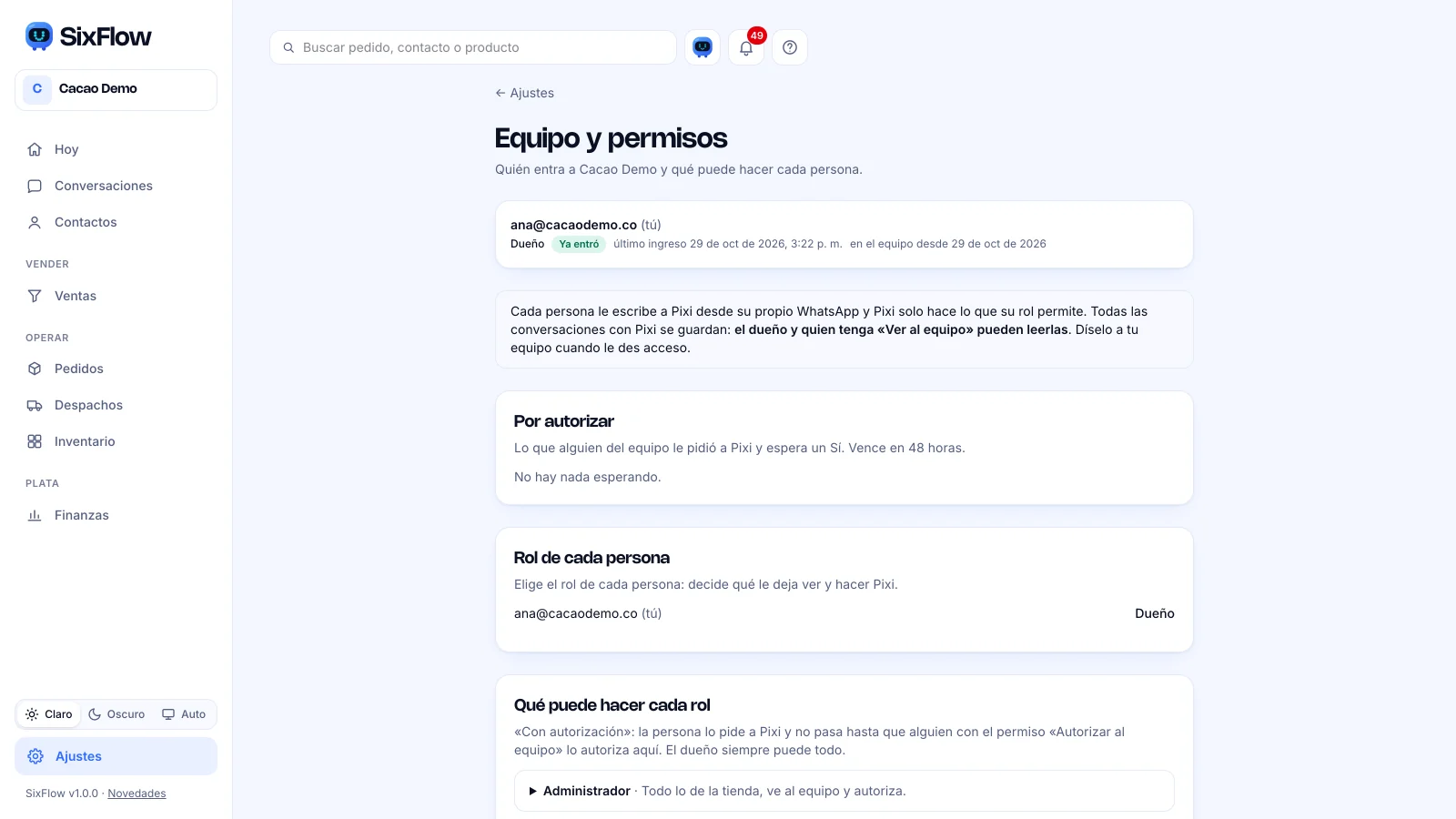
Pantalla Equipo y permisos con la lista de personas, su rol y su estado -
Paso 2: Escribe el correo y elige el rol
En Invitar a alguien escribe el correo, elige el Rol (viene marcado Asesor) y toca Invitar. Puedes mandar hasta 20 invitaciones al día.
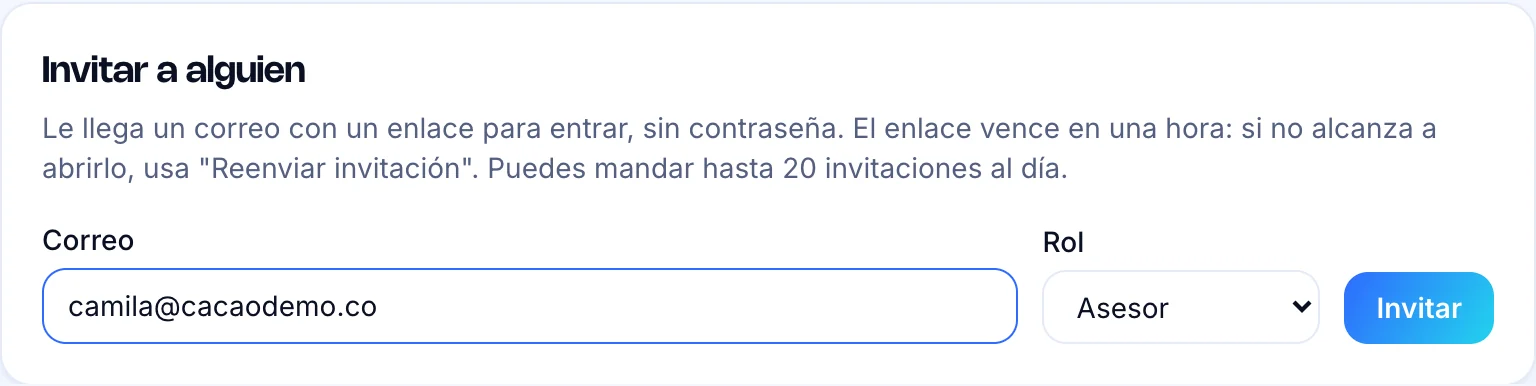
Tarjeta Invitar a alguien con el campo Correo, el selector Rol y el botón Invitar -
Paso 3: La persona crea su contraseña
Le llega el correo Te invitaron a SixSuite. Toca Crear mi contraseña, escribe una de mínimo 10 caracteres y entra. Después entra siempre en app.sixflow.co con su correo y esa contraseña. Si ya tenía cuenta en SixSuite (por ejemplo, en otra tienda), no le llega este correo: entra con la contraseña que ya tiene y verá tu tienda.
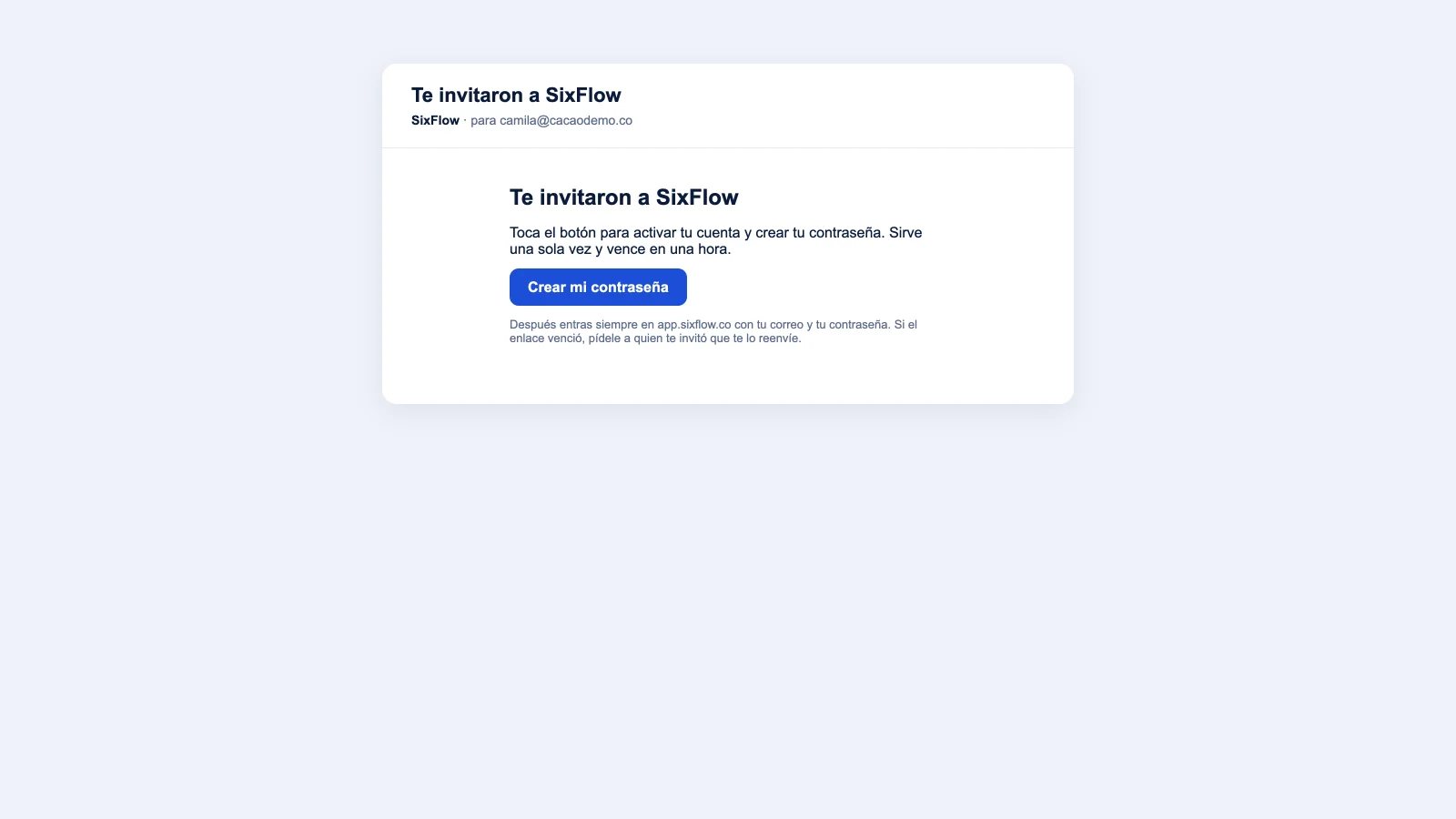
Correo Te invitaron a SixSuite con el botón Crear mi contraseña -
Paso 4: Reenvía la invitación si no alcanzó a entrar
El botón del correo vence en una hora. Si la persona no lo abrió a tiempo, toca Reenviar invitación junto a su nombre y le llega uno nuevo.
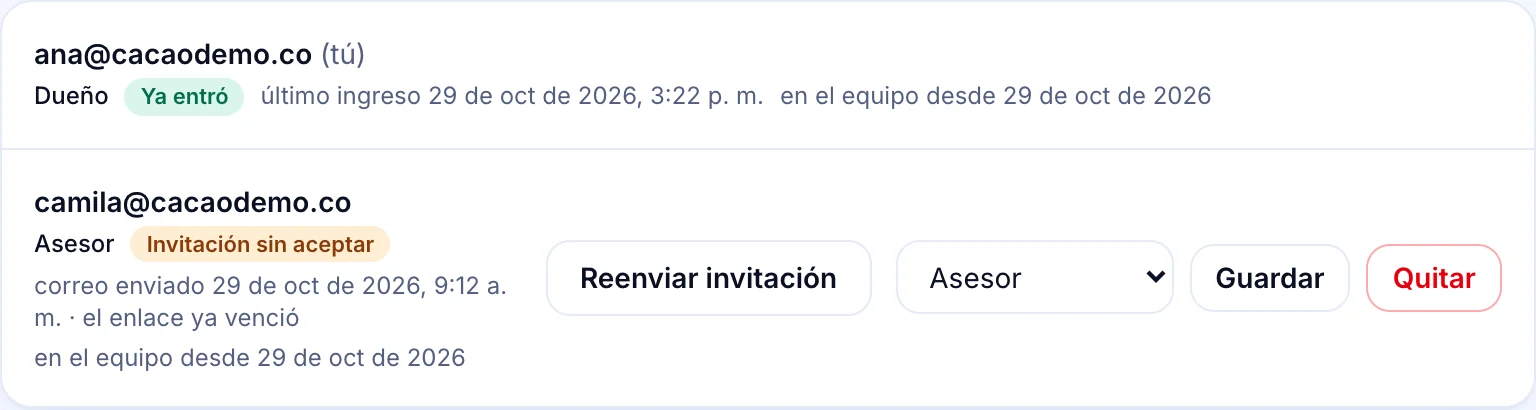
Fila de una persona invitada con el botón Reenviar invitación -
Paso 5: Cambia el rol o quita a alguien
Junto a cada persona elige otro rol y toca Guardar. Para sacarla, toca Quitar y confirma con Sí, quitar: deja de entrar a tu tienda, pero su cuenta no se borra.
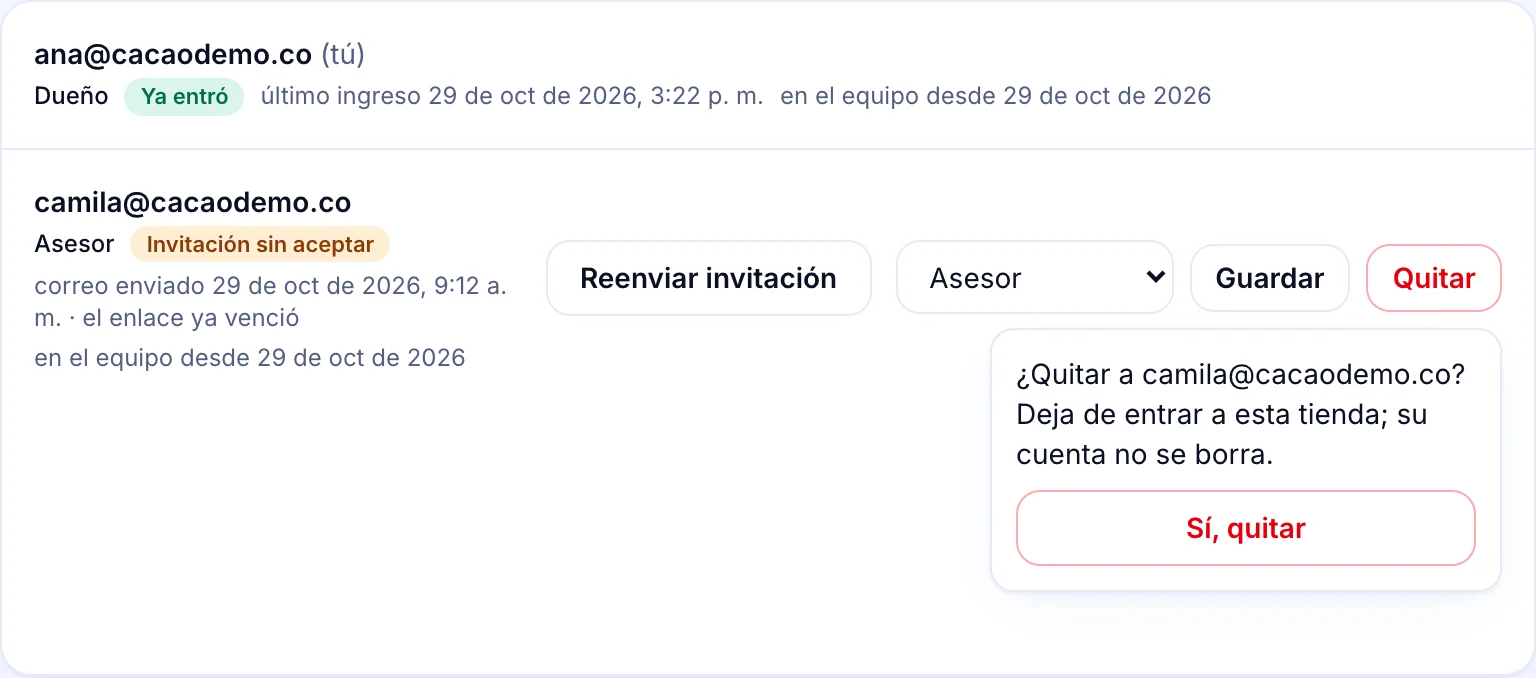
Selector de rol con el botón Guardar y el botón Quitar con su confirmación
Los 4 roles de un vistazo
| Rol | Ve | Cambia cosas | Maneja el equipo y la marca |
|---|---|---|---|
| Dueño | Todo | Sí | Sí |
| Administrador | Todo | Sí | Sí (no puede nombrar dueños) |
| Asesor | El día a día | Sí | No |
| Solo mirar | Todo | No | No |
Preguntas frecuentes
La pantalla dice que la invitación es «un enlace para entrar, sin contraseña»
Es un texto viejo de esa pantalla. Desde el 29 de octubre de 2026 la invitación trae el botón Crear mi contraseña: la persona crea su contraseña una vez y luego entra con su correo y esa contraseña.
¿Qué puede hacer cada rol?
Dueño: todo, incluido el equipo y la marca (lo asigna el equipo de Six AI Studio). Administrador: todo, incluido invitar personas y cambiar la marca. Asesor: atiende y trabaja en el día a día, sin manejar el equipo. Solo mirar: ve todo y no cambia nada.
¿Puedo dar roles por oficio, como Vendedor, Bodega o Contador?
Sí, si tu tienda tiene activados los permisos del equipo. Aparecen en la misma pantalla las secciones Rol de cada persona, Qué puede hacer cada rol, Por autorizar y Quién hizo qué. Solo el dueño asigna esos roles y prende o apaga sus permisos. Si no ves estas secciones, pídelas a soporte.
¿Puedo invitar a alguien que no tiene correo?
Si tu tienda tiene activados los permisos del equipo, el dueño ve Invitar por número (solo WhatsApp): esa persona no entra a la App, solo le habla a Pixi por WhatsApp con lo que su rol permite.
¿Puedo hacer dueño a otra persona?
No desde la App. El rol de dueño solo lo cambia el equipo de Six AI Studio: escríbenos desde Ayuda.
¿Dónde veo quién hizo cambios en el equipo?
Al final de Ajustes → Equipo, en Últimos cambios, salen los 15 más recientes con fecha y quién los hizo. Lo ven el dueño y los administradores.
¿Te sirvió esta guía?
¡Gracias! Nos alegra que te sirviera.
Gracias por contarnos. ¿Qué faltó? Escríbenos y mejoramos esta guía.
¿Te quedaste en algún paso?
Desde la App: menú Ayuda → chat de soporte. También puedes escribir a support@sixsuite.ai.
SixSuite es una plataforma de Six AI Studio (Colombia). Es para tiendas en línea, consultorios y negocios de servicios de Latinoamérica que venden por chat. · Actualizado el 30 de octubre de 2026.