

Cómo hablar con Pixi y qué le puedes pedir
Míralo en video 0:57 min
¿Listo? Ahora hazlo en tu SixSuite
Capítulos
Leer la transcripción del video
Pixi es el asistente de tu equipo dentro de SixSuite. Le preguntas cómo va tu negocio, y le pides cambios. Tócalo arriba y pregúntale, por ejemplo, «¿cómo va la tienda hoy?». Te responde con tus números reales. Cuando le pides un cambio, Pixi te muestra lo que va a hacer, y no hace nada hasta que tú confirmes. Puedes escribirle, mandarle una nota de voz, una foto, un PDF o una hoja de Excel. En la pantalla grande ves tus conversaciones, cada una con su nombre. Con «Nueva conversación» empiezas otro tema, y arriba queda la de WhatsApp. Para tenerlo en tu celular, conéctalo desde Ajustes. Y listo. Si te quedas en algún paso, escríbenos desde el botón de Ayuda: te respondemos ahí mismo.
Respuesta corta
Pixi es el asistente de tu equipo dentro de SixSuite: toca la carita de Pixi en la barra de arriba (Hablar con Pixi) y pregúntale «¿Cómo va la tienda hoy?» o pídele un cambio. Puedes escribirle, mandarle notas de voz, fotos, PDF o una hoja de Excel. Para usarlo desde el celular, conéctalo a tu WhatsApp o Telegram en Ajustes → Pixi en tu WhatsApp.
Si no ves Pixi en el menú, o la pantalla de Pixi dice que tu negocio todavía no tiene prendido «Tu agente en tu bolsillo», escríbenos a support@sixsuite.ai.
En esta guía
Paso a paso 5 pasos
-
Paso 1: Abre Pixi en la App
Toca la carita de Pixi en la barra de arriba (Hablar con Pixi): se abre a la derecha y con Ampliar lo ves en grande. Al empezar te sugiere tres preguntas: ¿Cómo va la tienda hoy?, ¿Qué se me está acabando? y ¿Qué fue lo más vendido del mes?. Tócalas o escribe la tuya y toca Enviar. En la pantalla grande de Pixi, a la izquierda, están tus conversaciones: toca Nueva conversación para empezar otro tema; cada una toma como nombre el inicio de tu primer mensaje y con ⋯ la renombras o la borras.
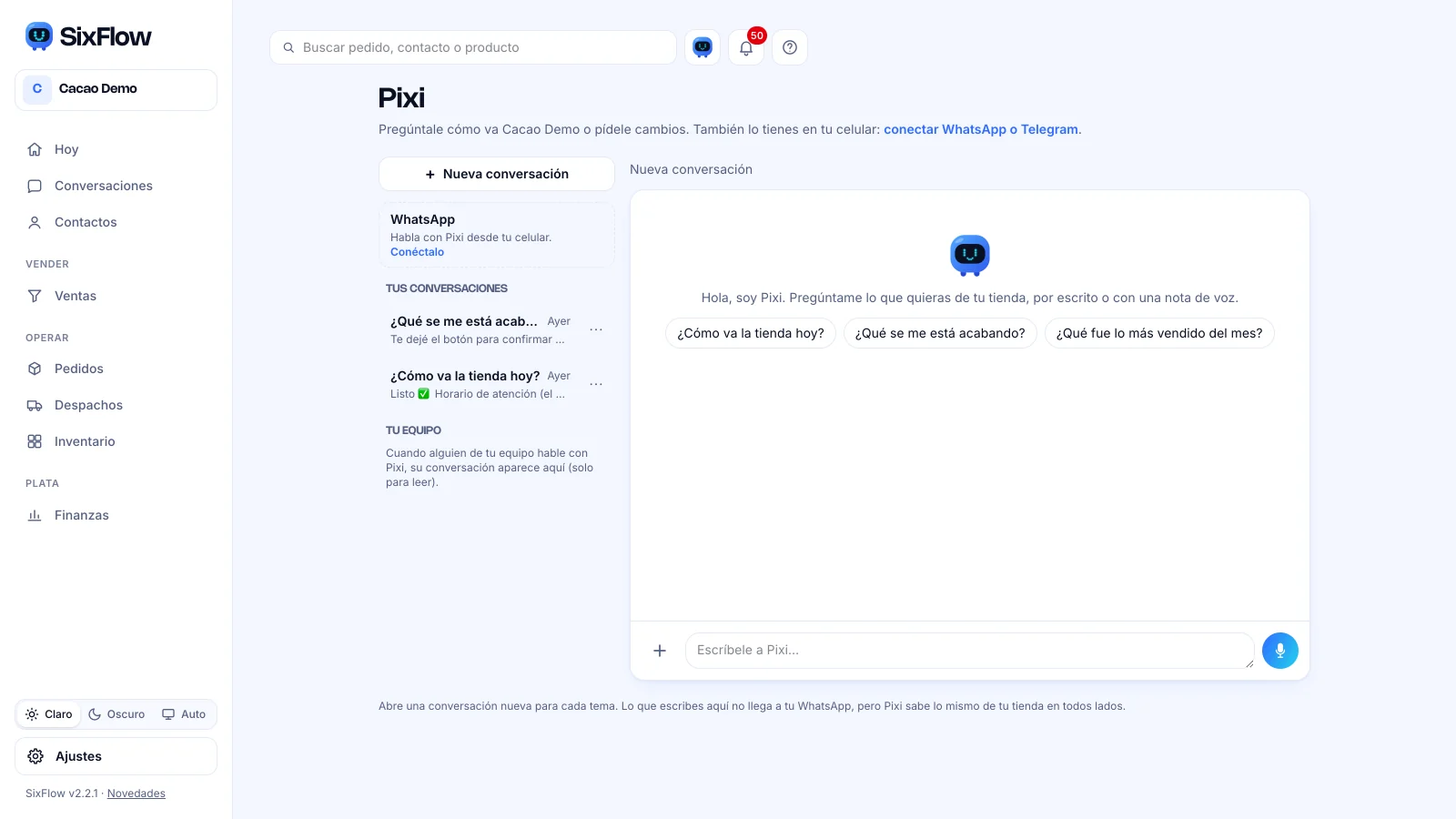
Pantalla grande de Pixi: a la izquierda Nueva conversación, WhatsApp y tus conversaciones con su nombre; a la derecha las tres preguntas sugeridas y la caja para escribir -
Paso 2: Pregúntale por tu negocio
Pixi responde con las cifras de tu tienda en ese momento: ventas, pedidos, inventario, utilidad, tu agenda del día (si tienes Agenda) y quién espera respuesta en tus chats. Por ejemplo: «¿Qué dice la conversación 147?» o «¿Quién pidió precio y no compró?».
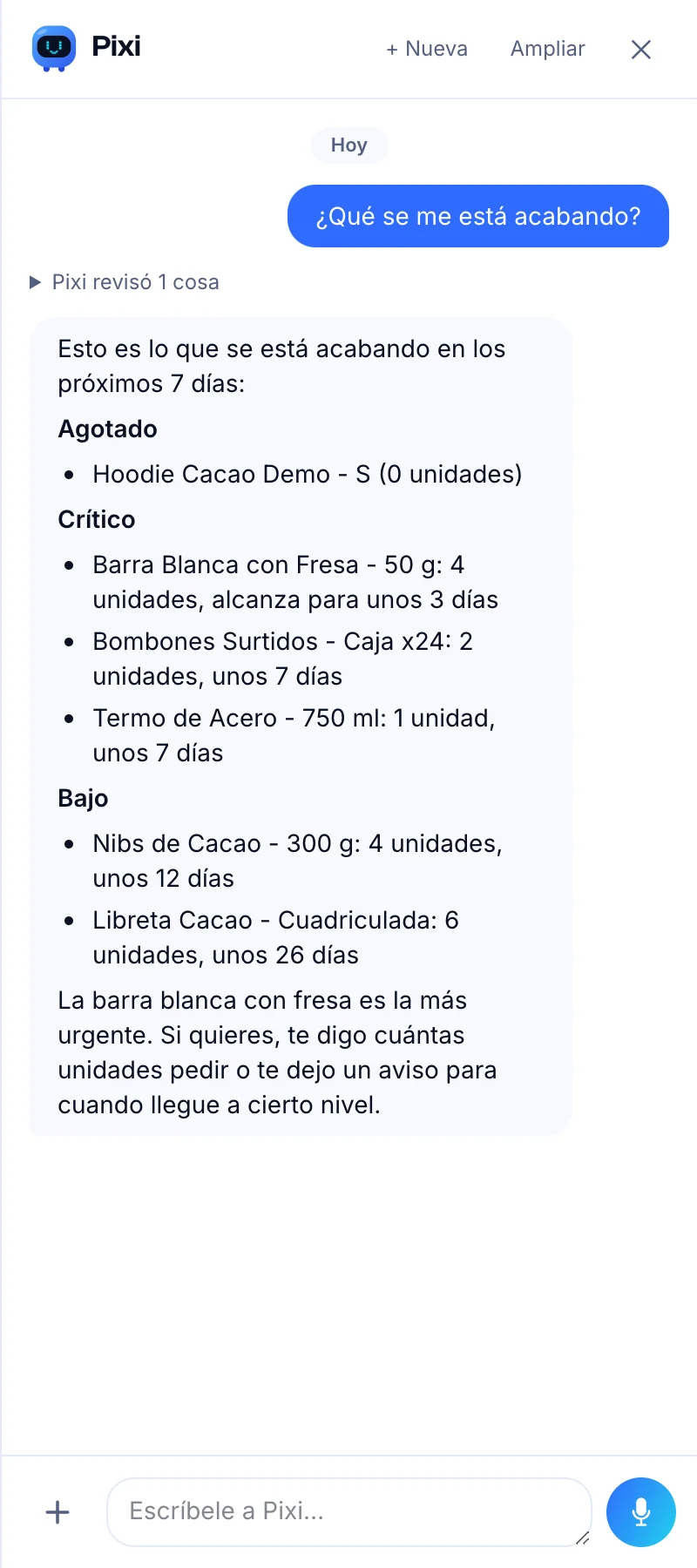
Pixi en el panel lateral respondiendo qué productos se están acabando, con lo agotado, lo crítico y lo bajo -
Paso 3: Pídele un cambio y confírmalo
Pídele cosas como «suma 20 unidades de la camiseta M», «sube la camiseta a 62 mil» o «los sábados solo hasta la 1». Pixi solo propone el cambio: los chicos se confirman con el botón Sí; los importantes, con tu huella o Face ID; los delicados, además con tu PIN de 6 números, y se aplican 15 minutos después (los puedes cancelar). Lo de plata, facturas y guías siempre pide Face ID, y el dueño elige lo demás en Ajustes → Seguridad de Pixi.
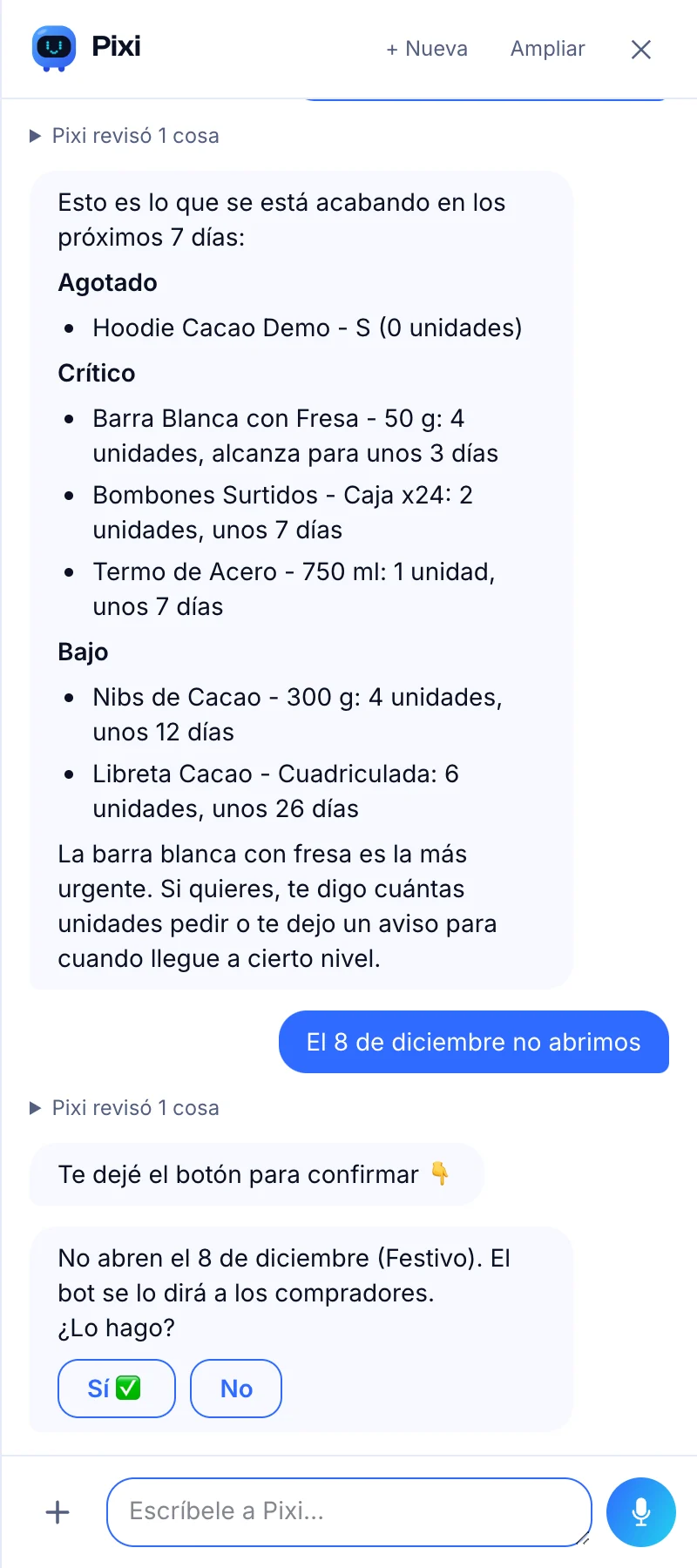
Pixi proponiendo cerrar el 8 de diciembre, con los botones Sí y No para confirmarlo -
Paso 4: Háblale o mándale archivos
Toca el micrófono (Grabar una nota de voz, máximo 2 minutos por nota) o el + para adjuntar una foto, un PDF o una hoja de Excel (.xlsx) o CSV de máximo 4 MB. Con una hoja que tenga el código (SKU) de cada producto, Pixi actualiza precios y stock, hasta 2.000 filas. Mientras piensa, el botón ■ lo detiene.

Caja de mensaje de Pixi con el botón + para adjuntar y el micrófono para la nota de voz -
Paso 5: Llévalo a tu celular
Entra a Ajustes → Pixi en tu WhatsApp y toca Conectar mi WhatsApp o Conectar mi Telegram. Escanea el QR con la cámara (si ya estás en el celular, toca Seguir en este celular), pon tu huella o Face ID y abre el chat. Lo que hablas por WhatsApp o Telegram queda en una sola conversación, que también puedes leer en la App: es la que está fija arriba, en la lista de conversaciones. Lo que escribes en la App no se manda a tu WhatsApp, pero Pixi sabe lo mismo de tu tienda en los dos lados.
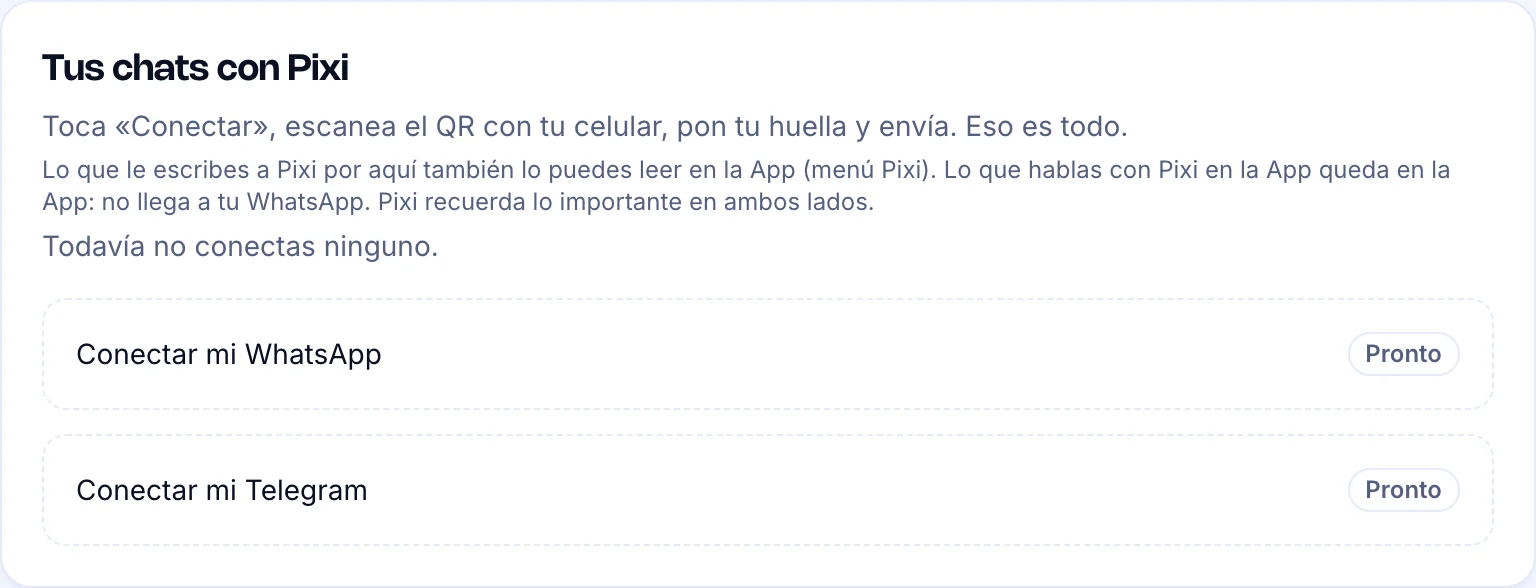
Tarjeta Tus chats con Pixi con los botones Conectar mi WhatsApp y Conectar mi Telegram
Cómo confirma Pixi cada cambio
| Tipo de cambio | Ejemplo | Cómo lo confirmas |
|---|---|---|
| Chico | Cambiar el horario o una respuesta del bot | Botón Sí |
| Importante | Cambiar un precio, lanzar una promoción, responderle a un cliente | Huella o Face ID |
| Plata | Un link de pago, una factura, una guía, liquidar comisiones | Siempre huella o Face ID |
| Delicado | Un precio que cambia más de 10 % o más de 20 productos a la vez | Huella o Face ID + PIN; se aplica 15 minutos después |
El dueño elige en Ajustes → Seguridad de Pixi qué temas piden Face ID y cuáles el botón Sí (lo de plata no se puede apagar). Mira cómo elegir qué cambios de Pixi piden tu Face ID.
Algunas funciones de Pixi (cambiar precios y horario, manejar pedidos y envíos, campañas de correo) se prenden por negocio. Si Pixi te dice que algo no está activo, pídelo a soporte.
Preguntas frecuentes
¿Pixi le escribe a mis clientes?
Solo si tú lo pides y lo confirmas. Por ejemplo, «respóndele a la 147 que sí hay envío hoy»: te muestra el mensaje exacto y solo lo manda cuando lo confirmas con tu Face ID (o con «Sí ✅», si el dueño lo cambió en Ajustes → Seguridad de Pixi). Sale desde el WhatsApp de tu tienda y queda una nota en el chat con tu nombre. Quien tiene el rol «Solo mirar» no puede hacerlo.
¿Pixi cambia algo solo porque le pregunto?
No. Si le preguntas, por ejemplo, «¿por qué el bot no respondió en el chat 147?», Pixi te explica y, si propone devolver ese chat al bot, te muestra el botón «Sí ✅». Para borrar una rutina o reenviar una factura tienes que pedirlo con tus palabras («bórrala», «reenvía la factura 1051»).
¿Cuánto tiempo dura la sesión con huella o Face ID?
8 horas. Cada persona puede elegir 24 horas, 48 horas, 3 días o 7 días en Ajustes → Pixi en tu WhatsApp → «Cada cuánto te pide la huella».
¿Pixi me avisa cosas por WhatsApp?
Sí. Te avisa lo importante de la tienda, cada mañana te manda un Buenos días con el resumen y vigila lo que le pidas («avísame cuando se agote la camiseta M»). De 9 p. m. a 7 a. m. solo te escribe lo urgente y los clientes que esperan a una persona.
Perdí el celular, ¿qué hago?
Desde cualquier chat tuyo con Pixi escribe BLOQUEAR: se congela al instante. Después, en Ajustes → Pixi en tu WhatsApp, quita ese celular y desbloquea el chat cuando todo esté bajo control.
¿Puedo tener varias conversaciones con Pixi?
En la App, sí: toca Nueva conversación para cada tema y las verás en la lista de la izquierda, con su nombre y la fecha. Por WhatsApp o Telegram es una sola conversación (así funciona WhatsApp), y en la App la ves arriba, solo para leerla. Pixi recuerda lo importante de tu tienda en todas.
¿Quién paga la IA de Pixi y quién ve mis conversaciones?
La IA la paga tu tienda directo a su proveedor; el gasto y el tope diario se ven en Ajustes → La IA de Pixi. Tus conversaciones con Pixi se guardan con tu nombre y el dueño de la tienda las puede leer, sin escribir en tu nombre.
¿Te sirvió esta guía?
¡Gracias! Nos alegra que te sirviera.
Gracias por contarnos. ¿Qué faltó? Escríbenos y mejoramos esta guía.
¿Te quedaste en algún paso?
Desde la App: menú Ayuda → chat de soporte. También puedes escribir a support@sixsuite.ai.
SixSuite es una plataforma de Six AI Studio (Colombia). Es para tiendas en línea, consultorios y negocios de servicios de Latinoamérica que venden por chat. · Actualizado el 31 de octubre de 2026.