

Cómo entrar a SixSuite por primera vez con tu contraseña
Míralo en video 1:02 min
¿Listo? Ahora hazlo en tu SixSuite
Capítulos
Leer la transcripción del video
Para entrar a SixSuite necesitas tu correo y tu contraseña. Abre app.sixflow.co, escribe tu correo y tu contraseña, y toca «Entrar». ¿Es tu primera vez, o la olvidaste? Toca «Olvidé mi contraseña, es mi primera vez», escribe tu correo y pide el correo. Te llega «Pon tu contraseña de SixSuite». Toca «Crear mi contraseña»: el botón vence en una hora. Crea tu contraseña: mínimo diez caracteres, con letras y números. Si activaste la verificación en dos pasos, escribe también el código de tu app o de tu correo. Si trabajas en varias tiendas, eliges a cuál entras. Si no, llegas directo a Hoy. A la izquierda está el menú: Hoy, Conversaciones, Contactos, y las pantallas de tu plan. En el celular, el menú está abajo. Y listo. Tu contraseña y los dos pasos se manejan en Ajustes, Seguridad. Si te quedas, escríbenos desde Ayuda.
Respuesta corta
Abre app.sixflow.co, escribe tu correo y tu contraseña y toca «Entrar». Si es tu primera vez o la olvidaste, toca «Olvidé mi contraseña / Es mi primera vez»: te llega el correo «Pon tu contraseña de SixSuite», tocas «Crear mi contraseña» (vence en una hora) y la creas. Si activaste la verificación en 2 pasos, además escribes un código de 6 números. Solo entra quien ya tiene cuenta: la crea el equipo de Six AI Studio al dar de alta tu tienda, o el dueño al invitarte.
En esta guía
Paso a paso 7 pasos
-
Paso 1: Escribe tu correo y tu contraseña
Abre app.sixflow.co en el navegador del computador o del celular. En Entra a tu SixSuite escribe tu correo y tu contraseña y toca Entrar. Si nunca has puesto contraseña, sigue con el paso 2.
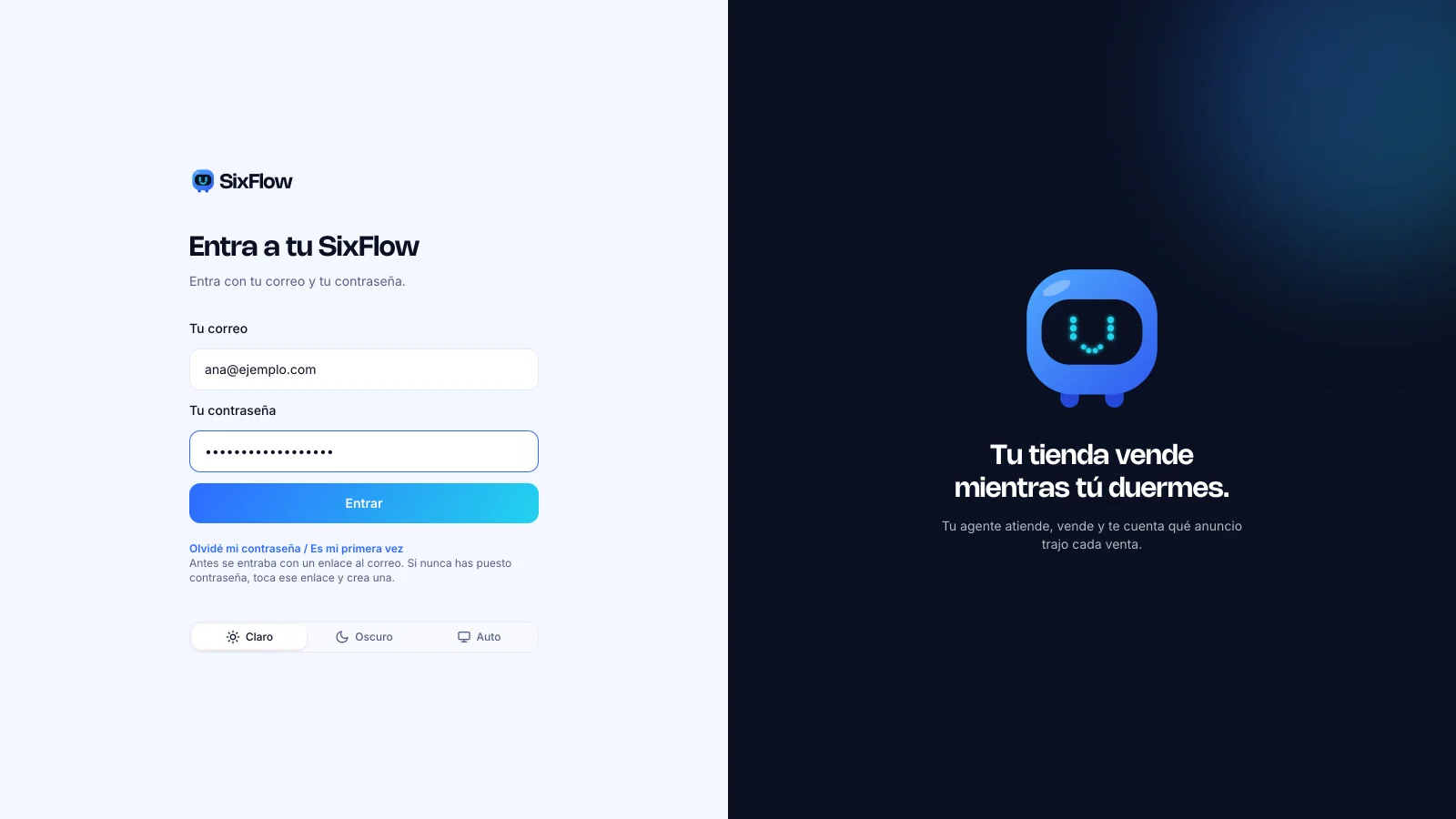
Pantalla Entra a tu SixSuite con los campos Tu correo y Tu contraseña, el botón Entrar y el enlace Olvidé mi contraseña / Es mi primera vez -
Paso 2: ¿Primera vez o la olvidaste? Pide el correo
Toca Olvidé mi contraseña / Es mi primera vez, escribe tu correo y toca Mandarme el correo. Sirve igual si antes entrabas con un enlace al correo y nunca pusiste contraseña.
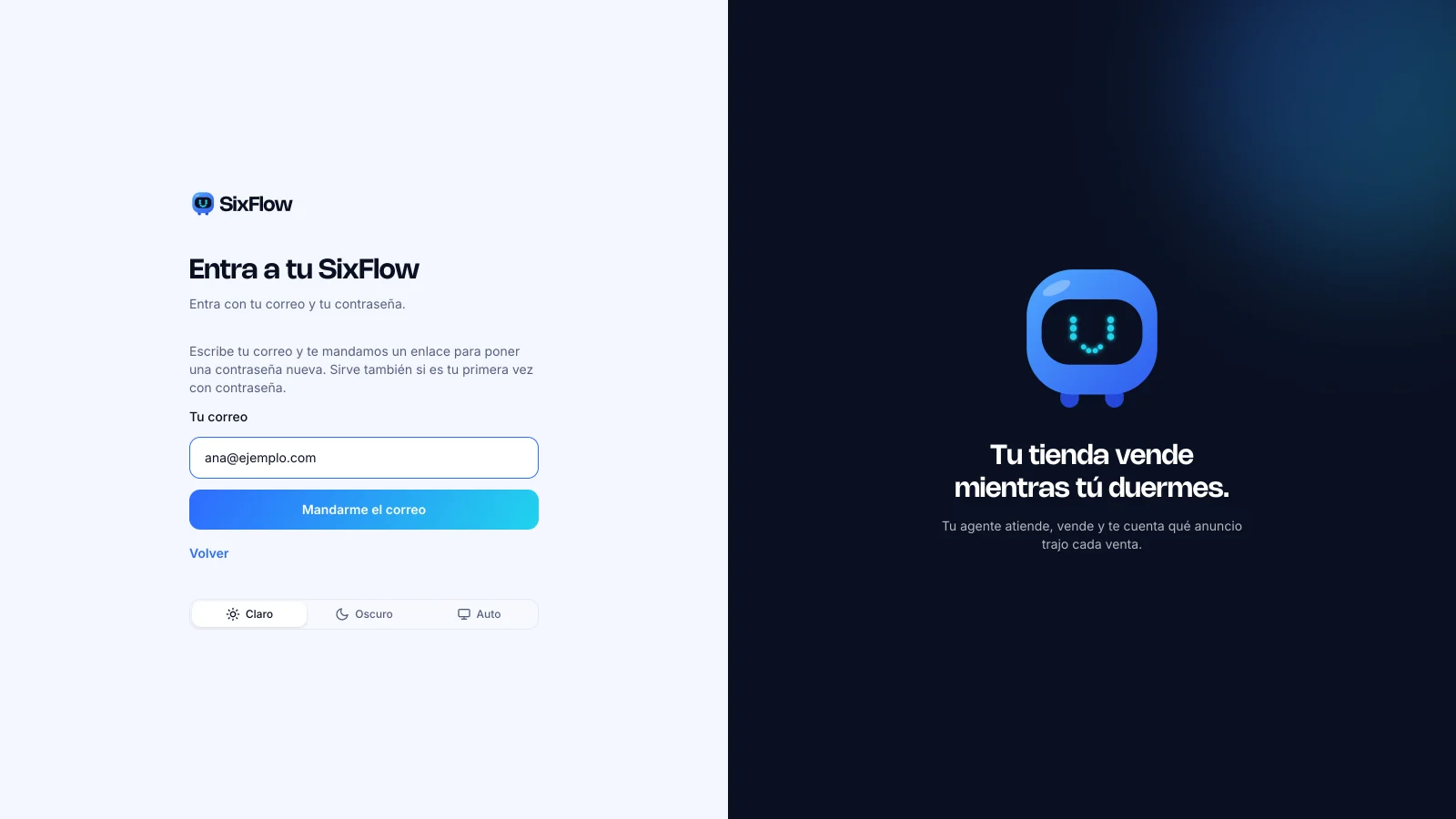
Formulario para pedir el correo de contraseña con el campo Tu correo y el botón Mandarme el correo -
Paso 3: Abre el correo «Pon tu contraseña de SixSuite»
Toca Crear mi contraseña. El botón sirve una sola vez y vence en una hora: si se venció, vuelve a pedirlo. Si no lo ves, revisa spam o promociones. Si te invitaron, el correo se llama Te invitaron a SixSuite y trae el mismo botón.
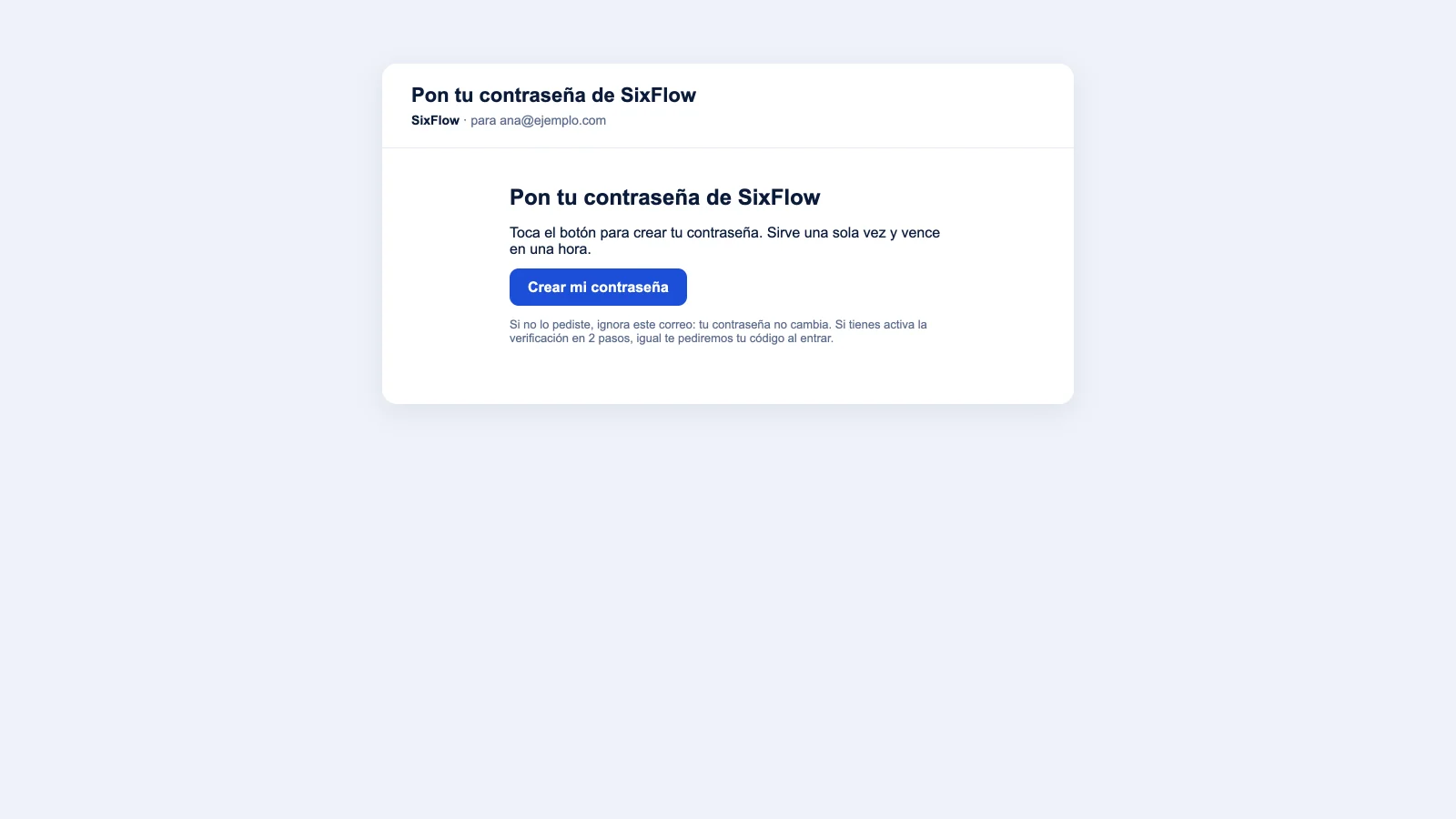
Correo Pon tu contraseña de SixSuite con el botón Crear mi contraseña -
Paso 4: Crea tu contraseña
Escríbela dos veces y toca Guardar y entrar. Mínimo 10 caracteres, con letras y números; mejor una frase que solo tú sepas. SixSuite rechaza las contraseñas muy comunes o que aparecieron en filtraciones de internet.
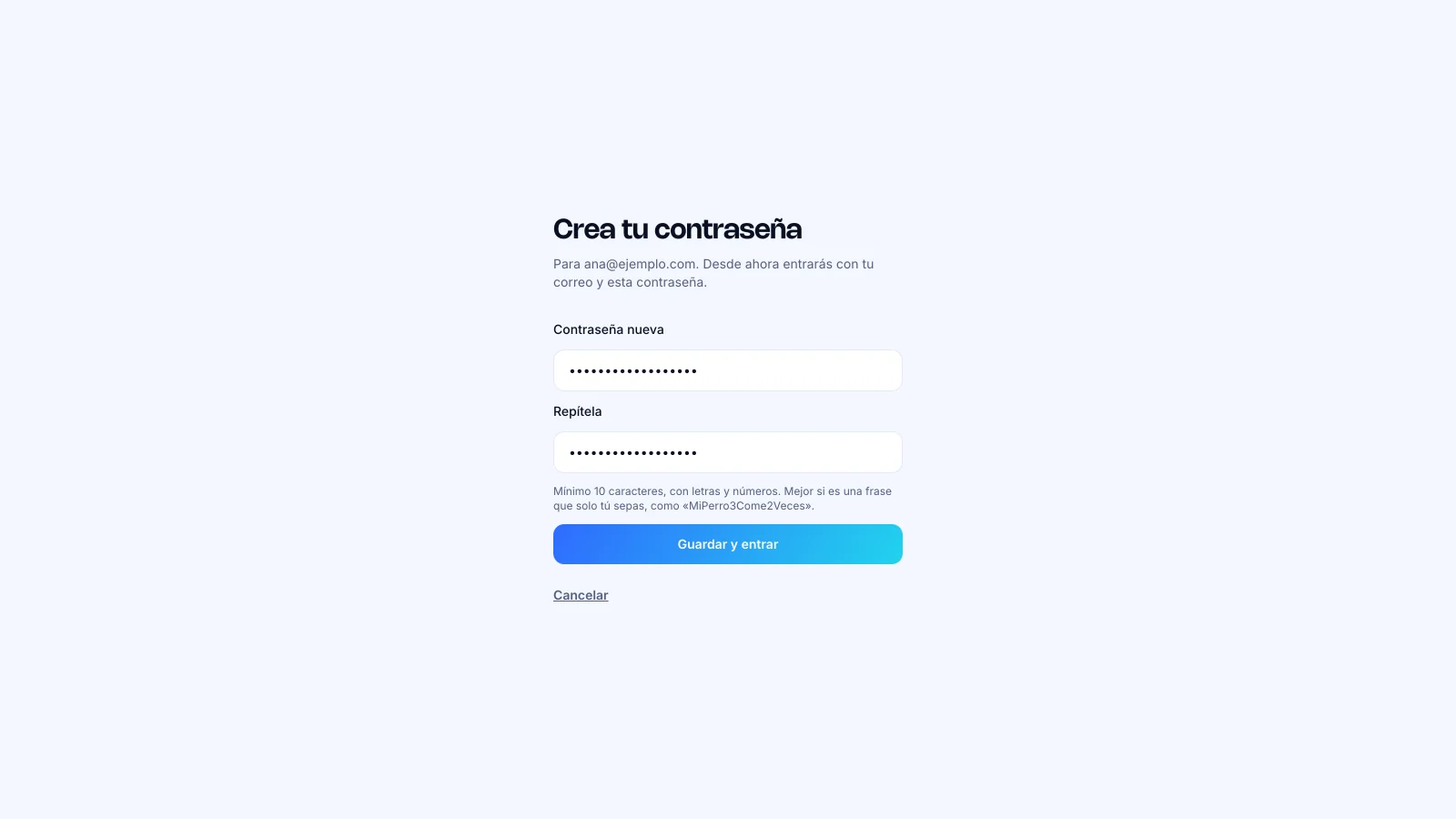
Pantalla Crea tu contraseña con los campos Contraseña nueva y Repítela y el botón Guardar y entrar -
Paso 5: Si tienes 2 pasos, escribe tu código
Si activaste la verificación en 2 pasos, SixSuite te pide un código de 6 números: el de tu app de códigos (cambia cada 30 segundos) o el que te llega al correo (vence en 10 minutos). Si perdiste el celular, toca Perdí mi celular: usar un código de respaldo. Si no tienes 2 pasos, este paso no aparece.
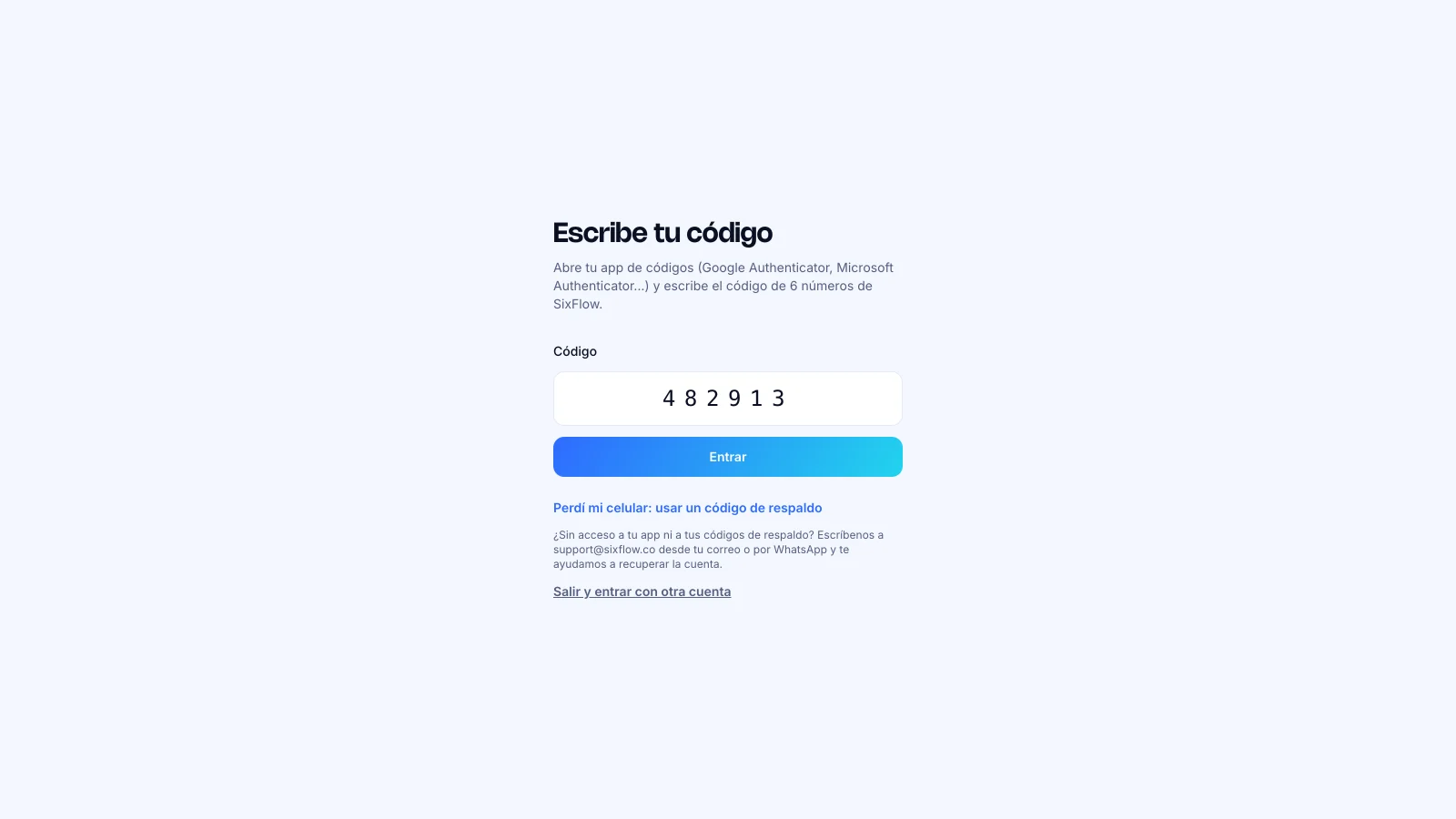
Pantalla Escribe tu código con el campo de 6 números y el enlace para usar un código de respaldo -
Paso 6: Elige tu tienda (solo si estás en varias)
Si tu correo está en más de una tienda, verás ¿A qué tienda entras? con el nombre y tu rol en cada una. Toca la tuya. Si estás en una sola, entras directo a Hoy.
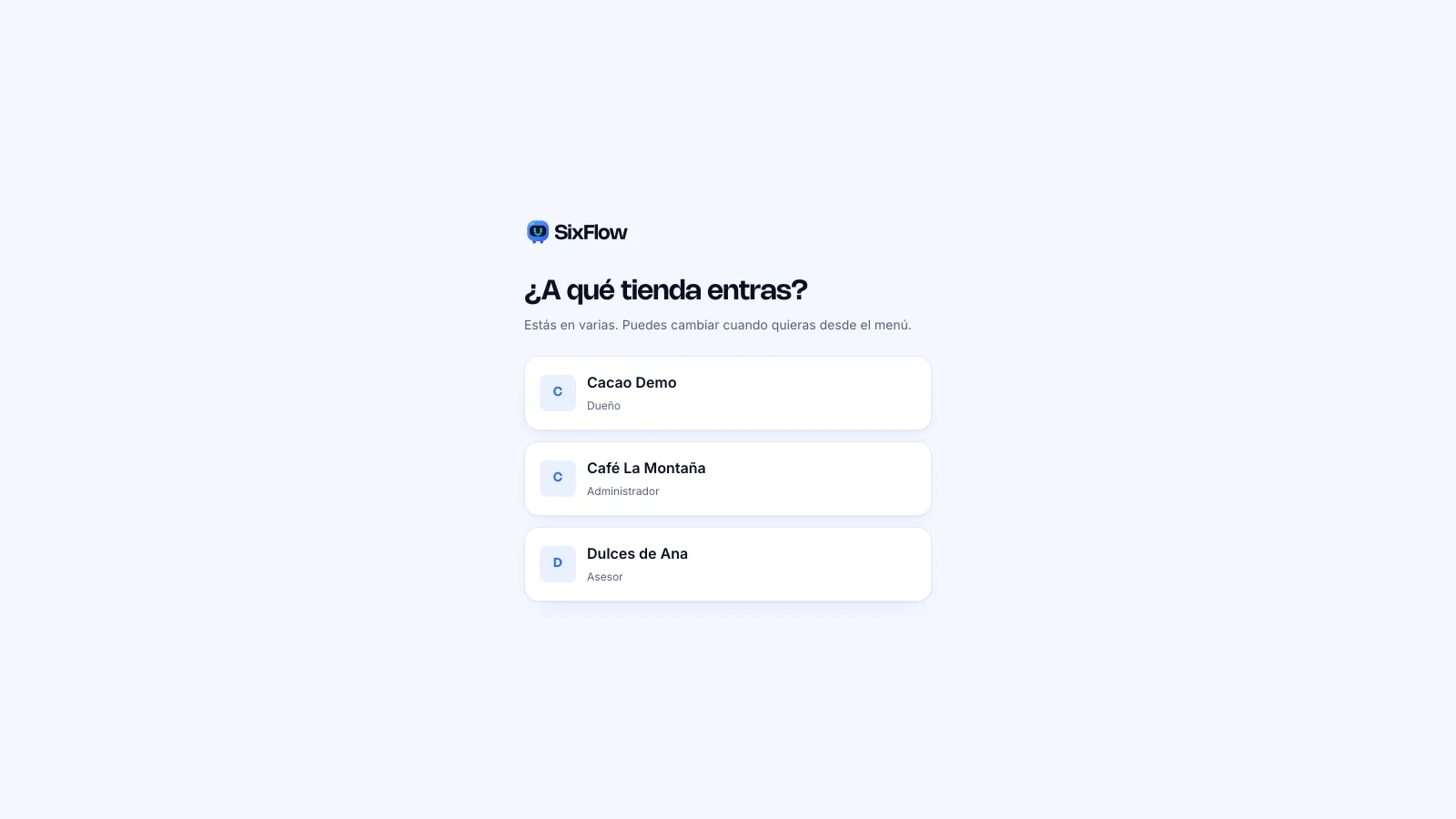
Pantalla ¿A qué tienda entras? con la lista de tiendas y el rol en cada una -
Paso 7: Recorre el menú
En el computador el menú está a la izquierda; en el celular, abajo (si hay más de 5 íconos, el botón Más abre el resto y Ajustes). Arriba tienes el buscador, la campanita de Avisos y el botón de Ayuda y soporte. En Ajustes ves tu rol y, abajo del todo, el botón Salir.
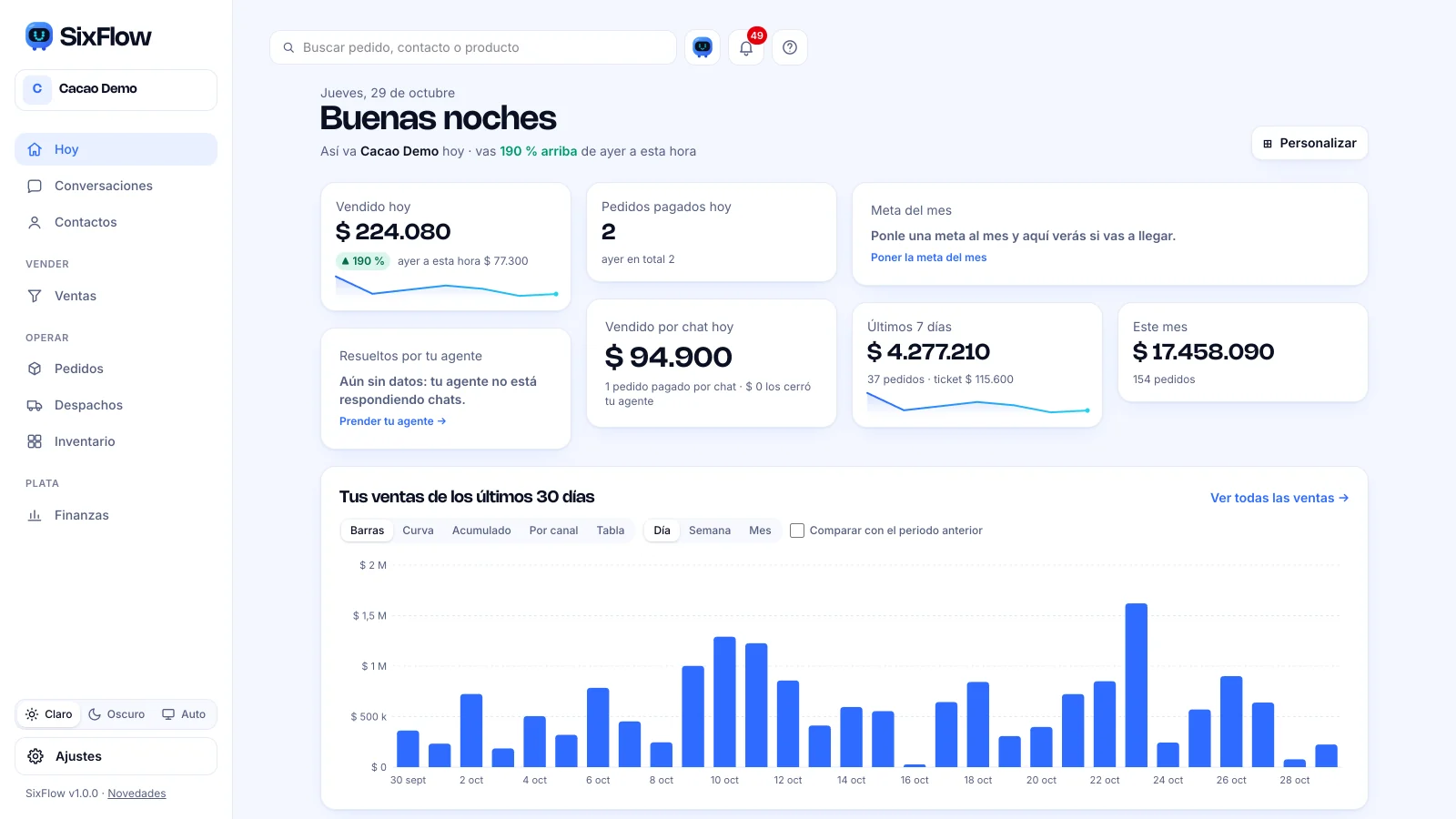
Pantalla Hoy de SixSuite con el menú lateral, el buscador y los botones de Avisos y Ayuda
Por qué SixSuite pide contraseña (y a veces un código)
Tu contraseña es la llave de la puerta. La verificación en 2 pasos es un segundo cerrojo: aunque alguien adivine tu contraseña, no entra sin el código de tu celular o de tu correo. Es opcional y cada persona la prende para su propia cuenta en Ajustes → Seguridad.
Quién puede entrar
| Quién | Cómo recibe su acceso |
|---|---|
| Dueño de la tienda | Lo da de alta el equipo de Six AI Studio; pone su contraseña con «Es mi primera vez» |
| Administrador, Asesor o Solo mirar | Lo invita el dueño o un administrador desde Ajustes → Equipo; crea su contraseña con el botón del correo de invitación |
Preguntas frecuentes
Antes entraba con un enlace al correo, ¿qué hago ahora?
Desde el 29 de octubre de 2026 se entra con correo y contraseña. Toca Olvidé mi contraseña / Es mi primera vez, escribe tu correo y crea tu contraseña con el botón del correo que te llega. Solo se hace una vez.
Dice que el correo o la contraseña no son correctos
Revisa que el correo sea el mismo con el que te dieron de alta o te invitaron. Si nunca has puesto contraseña, o no la recuerdas, toca Olvidé mi contraseña / Es mi primera vez. Tras muchos intentos seguidos, SixSuite frena la entrada 15 minutos para proteger tu cuenta: espera y vuelve a probar.
No me llega el correo para poner la contraseña
Revisa spam o promociones y espera un minuto. Por seguridad, SixSuite muestra el mismo mensaje exista o no el correo, así que un error de escritura no se nota en pantalla: vuelve a pedirlo con el correo exacto.
Perdí mi celular y tengo la verificación en 2 pasos
Toca Perdí mi celular: usar un código de respaldo y escribe uno de los 10 códigos que guardaste al activarla (cada uno sirve una vez). Si tampoco los tienes, escríbenos a support@sixsuite.ai desde tu correo o por WhatsApp y te ayudamos a recuperar la cuenta.
Dice que mi correo no está en ninguna tienda
Entraste bien, pero ese correo todavía no tiene una tienda. Pídele al dueño de tu tienda que te invite desde Ajustes → Equipo, o toca Salir y entrar con otro correo si usaste uno distinto.
¿Cómo cambio de tienda después de entrar?
Toca el logo y el nombre de tu tienda arriba del menú (en el celular, arriba de la pantalla) y elige otra en Pasar a otra tienda.
¿Te sirvió esta guía?
¡Gracias! Nos alegra que te sirviera.
Gracias por contarnos. ¿Qué faltó? Escríbenos y mejoramos esta guía.
¿Te quedaste en algún paso?
Desde la App: menú Ayuda → chat de soporte. También puedes escribir a support@sixsuite.ai.
SixSuite es una plataforma de Six AI Studio (Colombia). Es para tiendas en línea, consultorios y negocios de servicios de Latinoamérica que venden por chat. · Actualizado el 30 de octubre de 2026.