

Cuando tu vendedor con IA te pasa un chat
Míralo en video 1:20 min
¿Listo? Ahora hazlo en tu SixSuite
Capítulos
Leer la transcripción del video
Tu vendedor con inteligencia artificial atiende solo a tus clientes. Pero cuando alguien necesita a una persona, te pasa el chat. Lo hace cuando el cliente pide hablar con alguien, tiene un reclamo, o quiere algo que el vendedor no debe decidir solo, como un precio especial. Ese chat queda abierto, con la etiqueta «requiere humano». Y si tienes a Pixi conectado, te llega el aviso: «cliente esperando a una persona». Abre el chat y lee primero la nota de tu vendedor: dice por qué te lo pasó, un resumen de la conversación y los datos del cliente. Esa nota solo la ve tu equipo. Asígnatelo y respóndele. Mientras el chat esté abierto, tu vendedor no escribe, para que no se pisen. Cuando termines, márcalo como resuelto. Si el cliente vuelve a escribir, lo atiende otra vez tu vendedor. Y si quieres que tu vendedor siga con ese cliente desde ya, quítate como responsable, toca la flechita junto a Resolver y elige «Marcar como pendiente». Y listo. Si te quedas en algún paso, escríbenos desde el botón de Ayuda: te respondemos ahí mismo.
Respuesta corta
Cuando un cliente necesita a una persona, tu vendedor con IA deja el chat abierto para tu equipo, le pone la etiqueta «requiere-humano» y deja una nota privada con el motivo, un resumen y los datos del cliente. Si tienes Pixi conectado, te llega el aviso «Cliente esperando a una persona». Abre el chat, lee la nota, asígnatelo y responde. Al terminar, márcalo como resuelto; si quieres que tu vendedor siga desde ya, quítate como responsable y elige «Marcar como pendiente».
Tu vendedor solo pasa chats si en Ajustes → Tu vendedor → Reglas está prendido pasar el chat a tu equipo cuando haga falta. Viene prendido.
En esta guía
Paso a paso 4 pasos
-
Paso 1: Mira qué chats te pasó tu vendedor
En Conversaciones, los chats que tu vendedor le pasa a tu equipo quedan Abiertos, con la etiqueta requiere-humano y, casi siempre, con prioridad Alta (Urgente si es un reclamo). Lo hace cuando el cliente pide hablar con una persona, tiene un reclamo o pide algo que el vendedor no debe decidir solo, como un precio especial, una devolución o una cancelación.
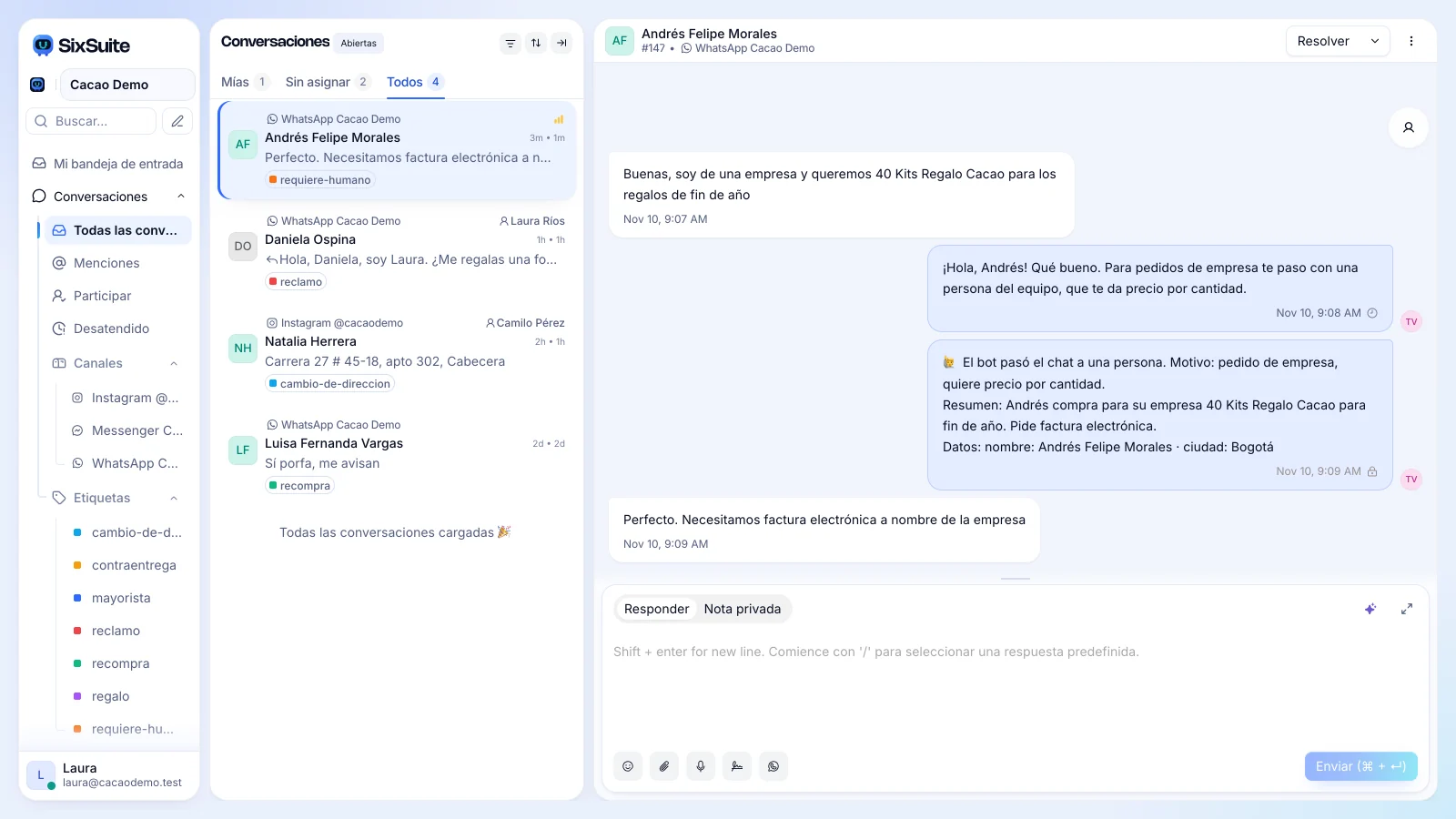
Lista de chats con uno abierto que tiene la etiqueta requiere-humano -
Paso 2: Lee la nota de tu vendedor
Dentro del chat, tu vendedor deja una nota privada que empieza con «🙋 El bot pasó el chat a una persona». Trae el Motivo, un Resumen de la conversación y los Datos del cliente. Así no tienes que leer todo el chat. El cliente nunca ve esta nota.
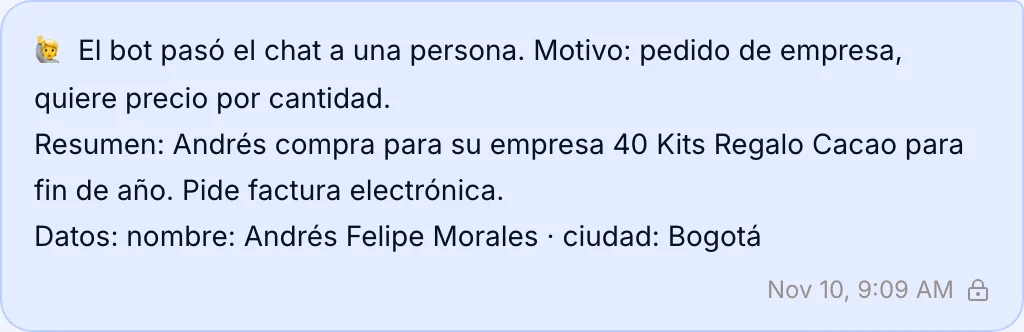
Nota privada del vendedor con el motivo, el resumen y los datos del cliente -
Paso 3: Asígnatelo y responde
Toca el ícono de persona (arriba a la derecha) y, en Acciones de conversación, toca Asignar a mi. Escribe abajo en Responder y envía. Mientras el chat esté abierto o asignado a alguien, tu vendedor no escribe en ese chat, para que no se pisen.
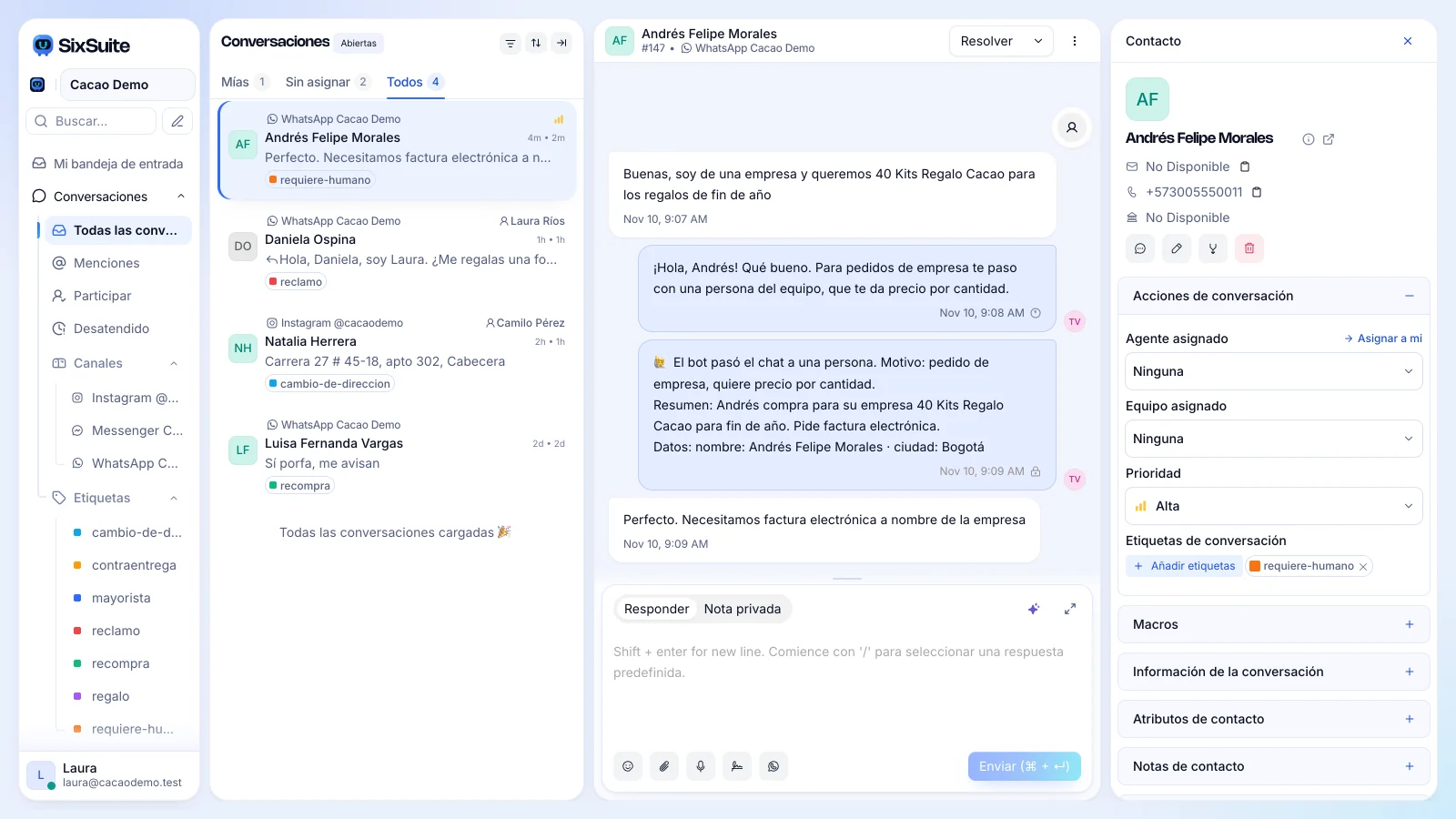
Panel Acciones de conversación con Asignar a mi, la prioridad Alta y la etiqueta requiere-humano -
Paso 4: Resuélvelo o devuélveselo a tu vendedor
Cuando termines, toca Resolver: si el cliente vuelve a escribir después, lo atiende otra vez tu vendedor. Si quieres que tu vendedor siga con ese cliente desde ya, en Agente asignado elige Ninguna y luego toca la flechita junto a Resolver → Marcar como pendiente.
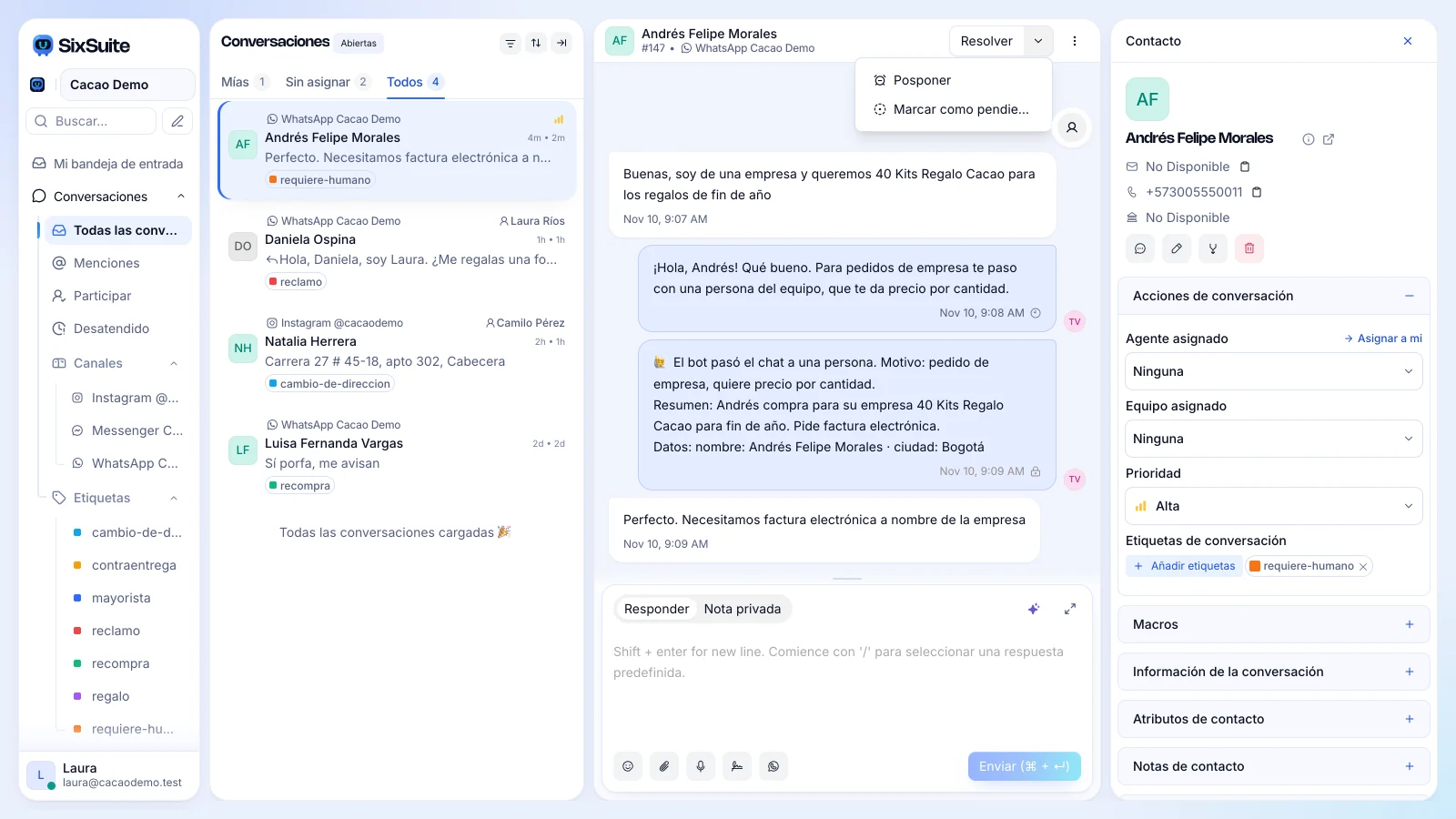
Botón Resolver con su menú abierto: Posponer y Marcar como pendiente
Quién atiende el chat después del pase
| Cómo queda el chat | Quién lo atiende | Qué hace tu vendedor |
|---|---|---|
| Abierto, con «requiere-humano» | Tu equipo | No responde |
| Asignado a una persona | Esa persona | No responde |
| Resuelto | Nadie por ahora | Responde si el cliente vuelve a escribir |
| Pendiente y sin persona asignada | Tu vendedor | Responde cuando el cliente escribe |
Preguntas frecuentes
¿Cómo me entero de que un cliente espera a una persona?
Si tienes Pixi conectado a tu WhatsApp o Telegram, te llega «Cliente esperando a una persona», con el nombre del cliente, el número del chat y el motivo. Llega máximo un aviso por chat cada hora. El dueño o un administrador eligen a quién le llega en Ajustes → Avisos del equipo.
¿Por qué el chat ya está asignado a alguien de mi equipo?
Si tu negocio reparte los chats (en CRM → Reparto o en las reglas de tu vendedor), el chat le llega directo a la persona que le toca, por ejemplo al asesor que ya tiene la tarjeta de ese cliente en el CRM.
Mi vendedor avisó, pero siguió respondiendo
Es la regla seguir respondiendo hasta que alguien de tu equipo escriba (Ajustes → Tu vendedor → Reglas). Con ella, la nota dice «El bot avisó a una persona y sigue atendiendo el chat»: tu vendedor se calla en cuanto alguien de tu equipo escribe en el chat.
¿Qué es la clasificación que trae la nota?
En negocios de servicios, tu vendedor clasifica a cada interesado: Alta calidad, Media calidad o Descartable, con la justificación y los focos rojos que vio. Lo mismo queda como etiqueta en el chat (alta-calidad, media-calidad o descartado), para que atiendas primero a los mejores.
Lo marqué como pendiente y mi vendedor no responde
Revisa que el chat no tenga a nadie en Agente asignado: un chat asignado a una persona es de esa persona. Tu vendedor responde cuando el cliente vuelve a escribir. Mira también que tu vendedor esté En vivo (Ajustes → Tu vendedor).
¿Te sirvió esta guía?
¡Gracias! Nos alegra que te sirviera.
Gracias por contarnos. ¿Qué faltó? Escríbenos y mejoramos esta guía.
¿Te quedaste en algún paso?
Desde la App: menú Ayuda → chat de soporte. También puedes escribir a support@sixsuite.ai.
SixSuite es una plataforma de Six AI Studio (Colombia). Es para tiendas en línea, consultorios y negocios de servicios de Latinoamérica que venden por chat. · Actualizado el 10 de noviembre de 2026.